Нет звука у онлайн-радио на компьютере: 7 проверок
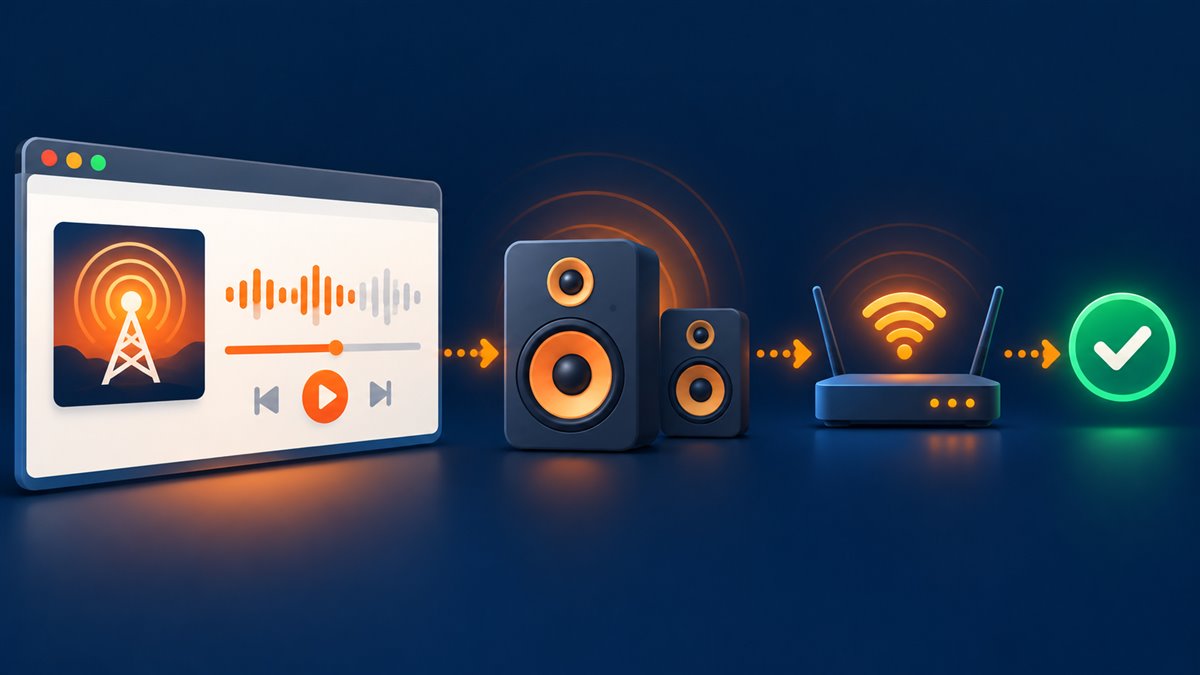
Открытый плеер ещё не означает, что браузер воспроизводит звук. Проверять нужно последовательно: запустилось ли воспроизведение, куда направлен звук и какая громкость установлена у браузера. Начните с небольшой громкости, особенно если подключены наушники.
Сначала нажмите воспроизведение
Выберите станцию на главной странице и нажмите кнопку запуска сами. Браузеры могут ограничивать автоматическое воспроизведение звука без действия пользователя. Отсутствие звука сразу после открытия сайта поэтому не обязательно означает поломку.
Если после нажатия появляется ошибка загрузки или бесконечное ожидание, включите другую станцию. Это проверка потока, а не динамиков: при ошибке источника повышение громкости не поможет.
Проверьте три уровня громкости
- Плеер. Убедитесь, что регулятор не установлен на ноль и звук не отключён.
- Вкладка браузера. Посмотрите, не отключён ли звук для вкладки или сайта через её контекстное меню.
- Операционная система. Проверьте общий уровень и отдельную громкость браузера, если система предоставляет микшер приложений.
В Windows откройте параметры звука и микшер громкости. Найдите браузер: его уровень может отличаться от общей громкости компьютера. Названия разделов и расположение элементов меняются между версиями Windows.
Куда компьютер отправляет звук
После подключения HDMI-монитора, USB-гарнитуры или Bluetooth-наушников система может выбрать другой аудиовыход. Откройте список устройств воспроизведения и выберите те динамики или наушники, которыми пользуетесь сейчас. На мониторе без динамиков выбранный HDMI-выход может создать впечатление, что звук исчез.
Для сравнения воспроизведите известный локальный аудиофайл или системный тестовый звук. Если не слышно и его, проблема находится за пределами конкретной радиостанции. Если тест работает, вернитесь к громкости браузера и попробуйте второй эфир.
Как отделить проблему браузера от станции
Откройте ту же станцию в другом актуальном браузере и нажмите запуск. Если там всё слышно, сравните разрешения сайта и расширения первого браузера. Не устанавливайте неизвестные кодеки и не отключайте защиту ради обещания «починить радио».
Если два браузера молчат только на одной станции, она может временно не отдавать рабочий поток. Когда звук появляется, но затем заикается, это уже другая задача: используйте инструкцию по прерываниям.
Что сохранить для обращения за помощью
Запишите название станции, время, браузер, систему, выбранный аудиовыход и результат проверки второй станции. Уточните, слышен ли системный тест. Эти сведения помогают найти причину быстрее, чем фраза «сайт без звука».
Быстрая диагностика за одну минуту
- Нажмите воспроизведение и убедитесь, что счётчик времени или индикатор плеера движется.
- Откройте другую станцию. Если она звучит, компьютер и браузер исправны, а проблема относится к конкретному потоку.
- Проверьте значок звука на вкладке: вкладка могла быть отключена отдельно от всей системы.
- Откройте системный список устройств вывода и выберите те колонки или наушники, которые действительно используете.
- Поднимите громкость браузера в микшере приложений.
- Если подключены Bluetooth-наушники, монитор или док-станция, временно переключите звук на встроенные динамики.
- Перезагрузите страницу и снова нажмите кнопку воспроизведения.
Где проверить звук в Windows 11
Откройте Параметры → Система → Звук. В разделе «Вывод» выберите нужное устройство и убедитесь, что оно не отключено. Затем откройте микшер громкости: у браузера есть собственный уровень, который может быть нулевым, даже когда системные звуки слышны. Microsoft также рекомендует проверить устройство по умолчанию и, если звук пропал после изменения настроек, временно отключить звуковые улучшения.
Не начинайте с установки случайных «пакетов кодеков» и программ для обновления драйверов. Сначала выполните проверки выше. Если звук отсутствует во всех приложениях, используйте встроенное средство устранения неполадок Windows и официальный драйвер производителя компьютера или звукового устройства.
Как понять результат проверки
| Что происходит | Что вероятнее проверить |
|---|---|
| Не слышно только одну станцию | Доступность её потока; попробуйте позже и сравните другую станцию |
| Не слышно радио, но системные звуки есть | Громкость вкладки, микшер приложений и разрешение автозапуска |
| Звука нет нигде | Устройство вывода, кабель, питание колонок и диагностику Windows |
| Звук ушёл после подключения монитора или Bluetooth | Текущее устройство вывода |
| После нажатия звук появляется | Это нормальное ограничение автозапуска браузера |
Если мешает запрет автозапуска
Сам по себе запрет автозапуска не означает поломку: браузер ждёт действие пользователя. В Firefox звук по умолчанию может блокироваться до нажатия. Разрешение можно изменить только для текущего сайта через значок разрешений в адресной строке. Не включайте автоматический звук сразу для всех сайтов, если в этом нет необходимости. Подробный порядок есть в инструкции для Firefox.
Если эфир запускается, но затем прерывается, это уже другая неисправность. Используйте проверку соединения и потока. Для USB-колонок и внешней звуковой карты есть отдельная инструкция.